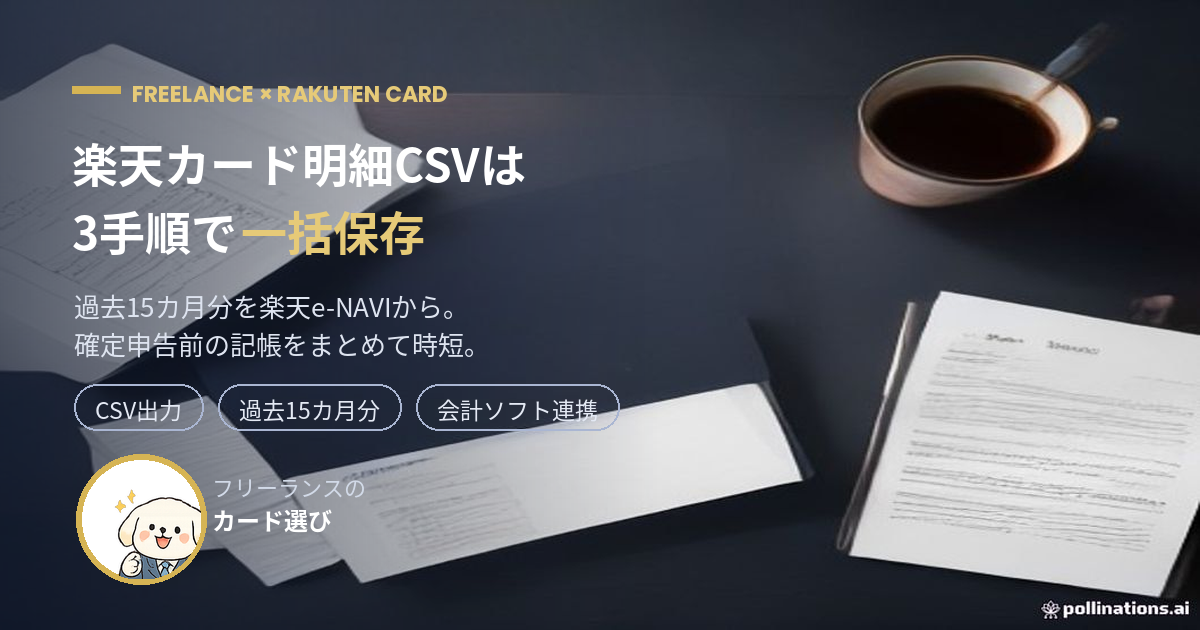
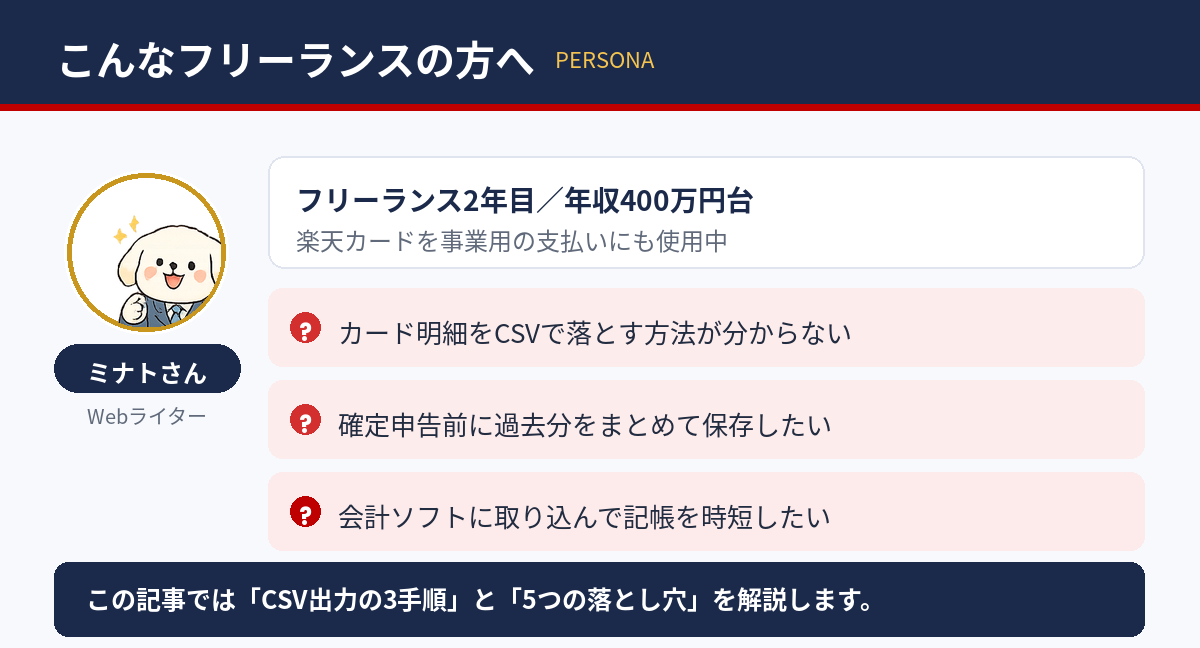
📊「楽天カードの明細、CSVでまとめて落とせないの?」——確定申告の時期になると、多くのフリーランスがこの壁にぶつかります。結論からお伝えすると、楽天カードの明細CSVは楽天e-NAVI(パソコン版)からダウンロードできます。ただし事前登録が必要で、保存できる期間にも上限があります。この記事では、楽天カード明細CSVの出力手順3ステップと、先に知っておきたい5つの落とし穴を個人事業主の目線で整理しました。
💳 結論:楽天カード明細CSVは楽天e-NAVIのPC版から出せます
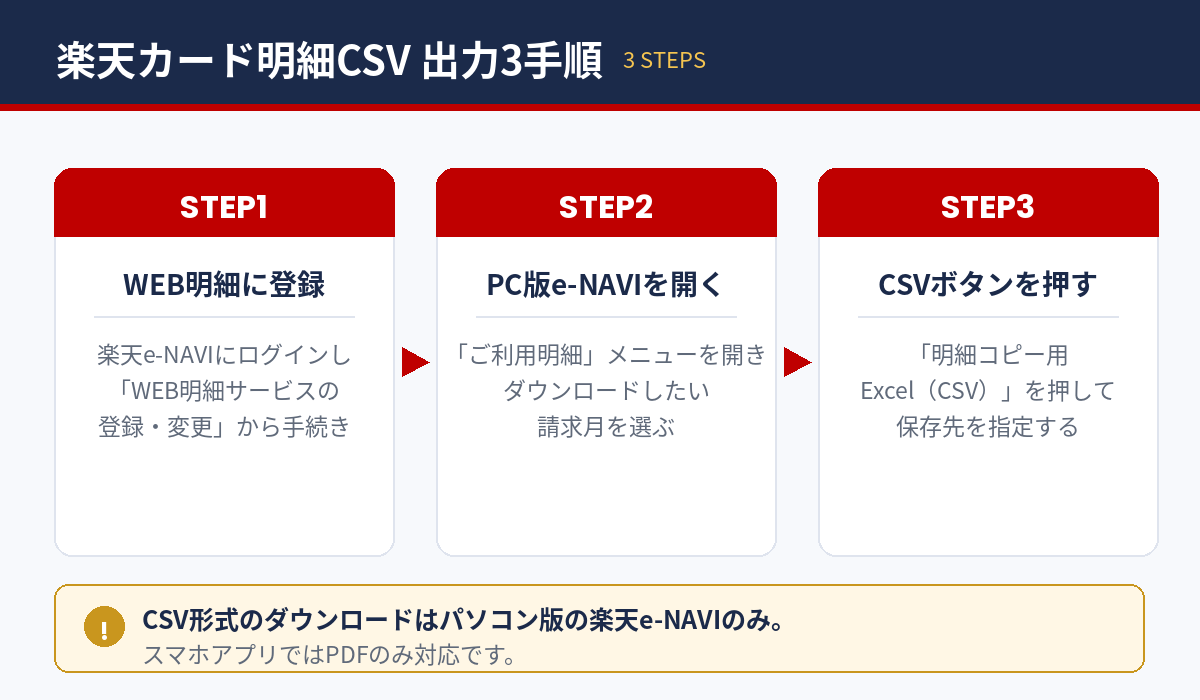
楽天カードの利用明細は、会員専用オンラインサービス「楽天e-NAVI」からPDF形式とCSV形式の2種類でダウンロードできます。このうちCSV形式に対応しているのはパソコン版の楽天e-NAVIだけで、楽天カードアプリからは明細印刷用のPDFのみの対応です。
そしてもうひとつの前提が「WEB明細サービス」への登録です。未登録のままだとダウンロード機能そのものが使えず、請求月に紙の明細書が1回届くだけになります。楽天カード明細をCSVで扱いたいなら、まずここを押さえておきましょう。
- 🖥 CSVのダウンロードはパソコン版e-NAVI限定
- 📝 「WEB明細サービス」への登録が必須
- 📅 保存できるのは過去15カ月以内の確定分
📊 フリーランスが明細CSVを使うべき3つの理由
手入力で記帳している方は、CSVに切り替えるだけで作業時間が変わります。理由は3つです。
1. 手入力をほぼゼロにできる
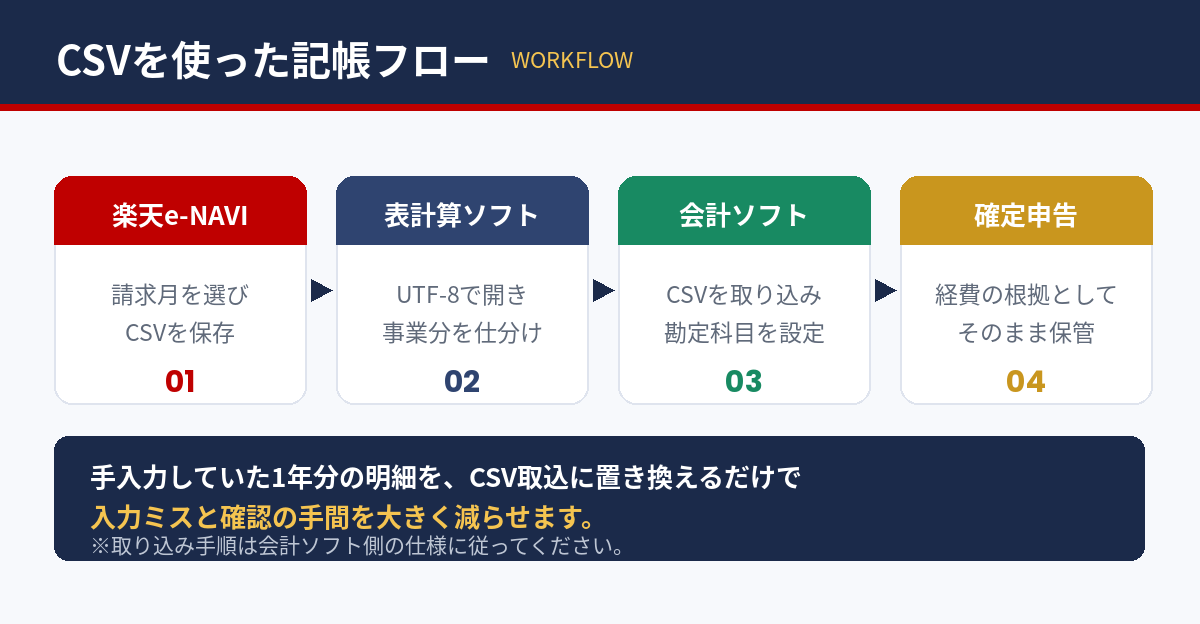
CSVは表形式のデータなので、会計ソフトの取込機能にそのまま読み込ませられます。金額の打ち間違いや行の飛ばし読みといったミスも起きにくくなります。
2. 事業用と私用の仕分けが一覧でできる
1年分を1つのファイルにまとめれば、表計算ソフトの並べ替えやフィルタで「事業分だけ」を一気に抽出できます。プライベート利用が混ざりがちな楽天カードほど効果が出ます。
3. 経費の根拠資料をそのまま残せる
ダウンロードしたCSVは、経費計上の裏づけ資料としてそのまま保管できます。
経費管理そのものの考え方は楽天カードでフリーランスの経費管理を効率化|確定申告も楽にでも整理していますので、あわせてご覧ください。
🖥 楽天カード明細CSV出力の3手順
実際の操作はシンプルで、慣れれば1カ月分あたり1分もかかりません。
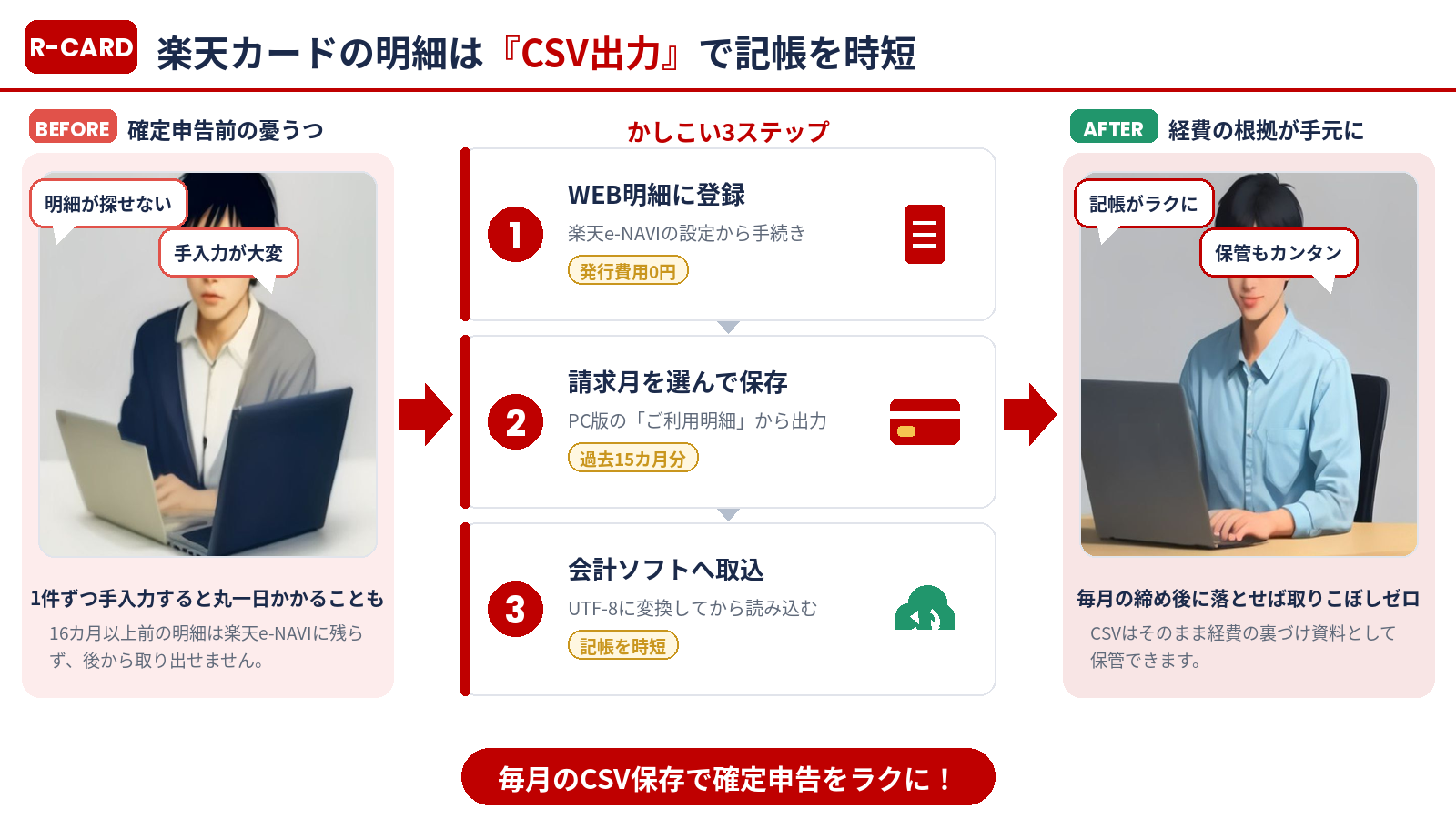
STEP1:WEB明細サービスに登録する
楽天e-NAVIにログインし、「WEB明細サービスの登録・変更」から手続きします。明細書の発送停止が始まる月は、申し込み時の画面で確認できます。
STEP2:パソコン版e-NAVIで請求月を選ぶ
「ご利用明細」メニューを開き、ダウンロードしたい請求月を選択します。複数の楽天カードを持っている場合は、画面上部のプルダウンでカードを切り替えられます。
STEP3:「明細コピー用 Excel(CSV)」を押す
ボタンを押すとダウンロード画面が表示されるので、保存先を指定して保存します。これでCSVファイルが手元に残ります。
⚠️ なお、PDF形式で当月分の明細を確認する場合は、毎月12日以降に反映される点にご注意ください。
⚠️ CSV出力でつまずく5つの落とし穴
公式の注意事項を読まずに使うと「必要な数字が入っていない」という事態が起こります。特に気をつけたい5点です。
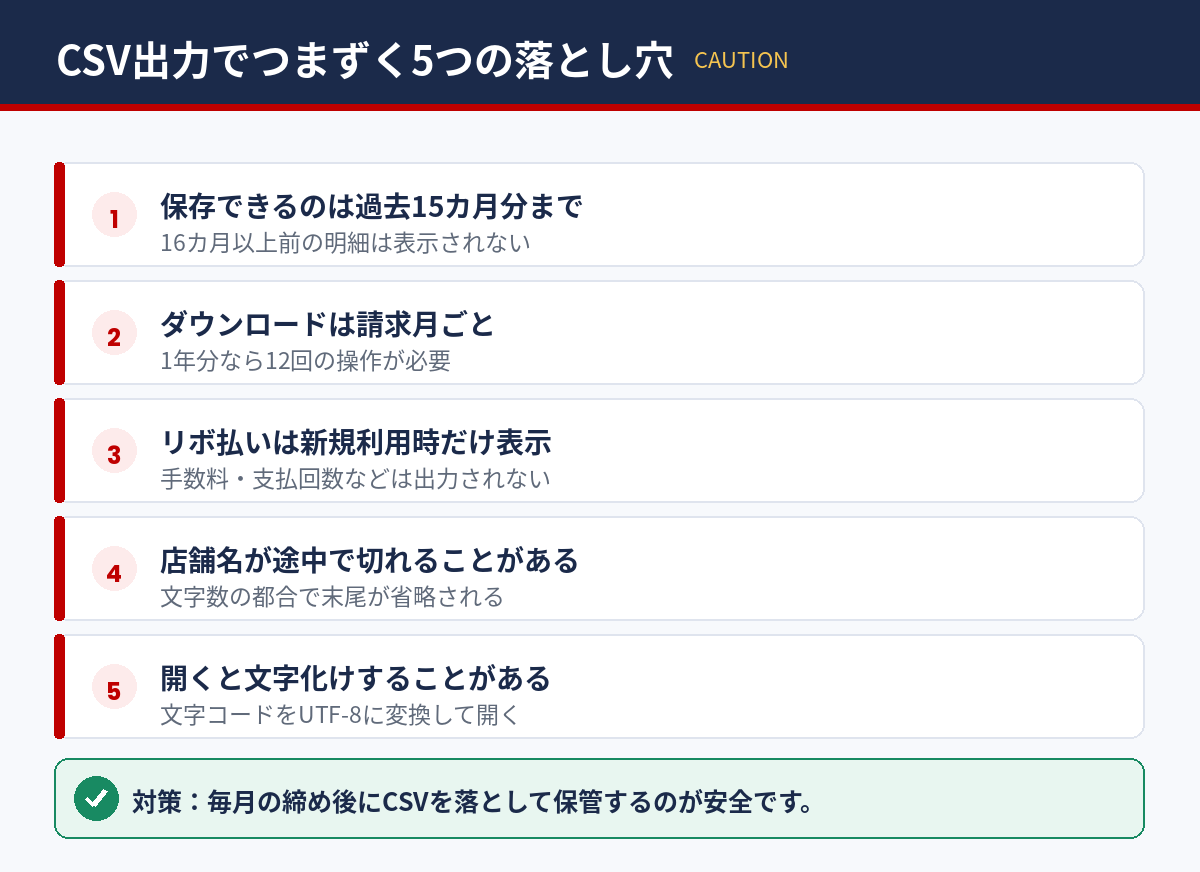
① 保存できるのは過去15カ月分まで:16カ月以上前の明細は楽天e-NAVIに残りません。2年前の取引をさかのぼって確認することはできないため、定期的な保存が前提になります。
② ダウンロードは請求月ごと:1年分をまとめて一括取得する機能はなく、12回の操作が必要です。年1回まとめてやるより、毎月の締め後に習慣化するほうが確実です。
③ リボ払いは新規利用時のみ表示:手数料・お支払回数・当月支払金額・翌月繰越残高はCSVに出力されません。リボや分割を使っている方は、e-NAVIの画面側で別途確認してください。
④ 店舗名が途中で切れることがある:「利用店舗名・商品名」は対応文字数の都合で末尾まで表示されない場合があります。摘要欄に使うときは補足を添えましょう。
⑤ 文字化けすることがある:一部の文字が化ける場合は、文字コードを「UTF-8」に変換して開くと解消します。また、1つの明細が2行で表示されることもあるため、取込前に行数を確認しておきましょう。
🆚 CSV・PDF・郵送明細を比較
3つの受け取り方には、それぞれ得意な場面があります。記帳にはCSV、控えの保管にはPDF、と役割を分けるのがおすすめです。
| 項目 | CSV形式 | PDF形式 | 郵送の明細書 |
|---|---|---|---|
| 取得できる場所 | パソコン版 楽天e-NAVIのみ | 楽天e-NAVI/楽天カードアプリ | 登録住所へ郵送 |
| 費用 | 0円 | 0円 | 原則132円(税込)※一部無料 |
| 取得できる期間 | 過去15カ月以内の確定分 | 過去15カ月以内の確定分 | 請求月に1回のみ |
| 会計ソフトへの取込 | ◎ そのまま取り込める | △ 手入力が必要 | × 手入力が必要 |
| 向いている用途 | 記帳・経費の仕分け | 印刷・提出用の控え | WEBを使わない場合 |
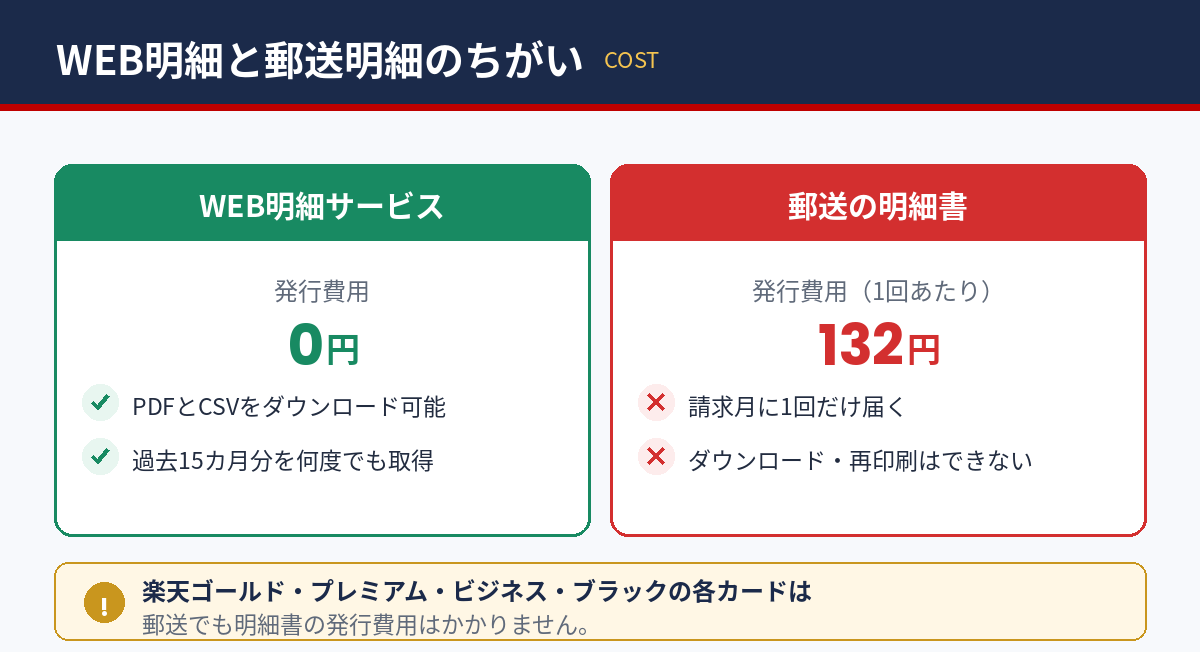
郵送の明細書は請求月に1回届くだけで、あとから印刷し直せません。経費を年間で管理するフリーランスには、WEB明細サービスのほうが扱いやすい選択肢です。
\新規入会&利用でポイントがもらえる/


🎉 2026年9月の楽天カード最新情報
これから楽天カードを事業用に追加する方向けに、公式サイトで案内されている直近の情報を3つ紹介します(2026年9月21日時点)。
1. 新規入会&カード利用で最大10,000ポイント
入会特典2,000ポイントは楽天e-NAVIへの初回登録で、利用特典8,000ポイントは対象期間中に1回以上のカードショッピングなど所定の条件を満たすことで進呈されます。
2. 2枚目の楽天カード作成キャンペーン
2枚目のカードを作成し10,000円以上利用すると6,000ポイントが進呈されます。事業用と私用で引き落とし口座を分けたい方に向いた内容です。
3. ムーミンデザインが2026年9月1日に登場
「ムーミンとその仲間たち」「リトルミイ」の2種類が新登場。事業用を1枚増やすなら、私用と見分けがつくデザインを選ぶのも実用的です。
🔗 キャンペーンは開催時期によって回数や上限などの条件が変わります。申し込み前に必ず公式ページで最新の条件をご確認ください。カードの選び分けは楽天カードカテゴリーやカード比較・選び方もあわせてどうぞ。
\新規入会&利用でポイントがもらえる/
✅ まとめ
楽天カードの明細CSVは、WEB明細サービスに登録したうえで、パソコン版楽天e-NAVIの「ご利用明細」から請求月ごとにダウンロードできます。保存できるのは過去15カ月以内の確定分なので、確定申告の直前にまとめて取りにいくのではなく、毎月の締め後に落として保管しておくのが安全です。
リボ払いの手数料が出力されない点など、公式が明記する制約を理解して使えば、楽天カード明細CSVはフリーランスの記帳を確実にラクにしてくれます。まずはWEB明細サービスへの登録から始めてみてください。
❓ よくある質問
Q. 楽天カードの明細CSVはスマホからダウンロードできますか?
A. CSV形式のダウンロードは、パソコン版の楽天e-NAVIからのみ可能です。楽天カードアプリからは「明細印刷用PDF」の表示・ダウンロードに対応しているため、スマホで確認したいときはPDFを使い分けてください。
Q. 楽天カードの明細は何カ月前までCSVで保存できますか?
A. 楽天e-NAVIで確認・ダウンロードできるのは、過去15カ月以内の確定した明細です。16カ月以上前の明細は表示されないため、確定申告に備えて定期的にダウンロードし、手元に保管しておくことが推奨されています。
Q. ダウンロードしたCSVが文字化けするときはどうすればいいですか?
A. 楽天カードは、CSVファイルをダウンロードしたあと文字コードを「UTF-8」に変換して開く方法を案内しています。表計算ソフトでテキストファイルとして読み込み、文字コードにUTF-8を指定すると正しく表示されます。
Q. WEB明細サービスに登録しないと明細書は有料になりますか?
A. WEB明細サービスに未登録の場合、明細書の発行費用として原則132円(税込)が別途必要になります。ただし楽天ゴールドカード・楽天プレミアムカード・楽天ビジネスカード・楽天ブラックカードの会員は、この発行費用はかかりません。
📚 参考・出典(公式サイト)
※本記事は2026年9月21日時点の公開情報にもとづいています。費用・特典・条件は変更される場合がありますので、最新情報は公式サイトをご確認ください。