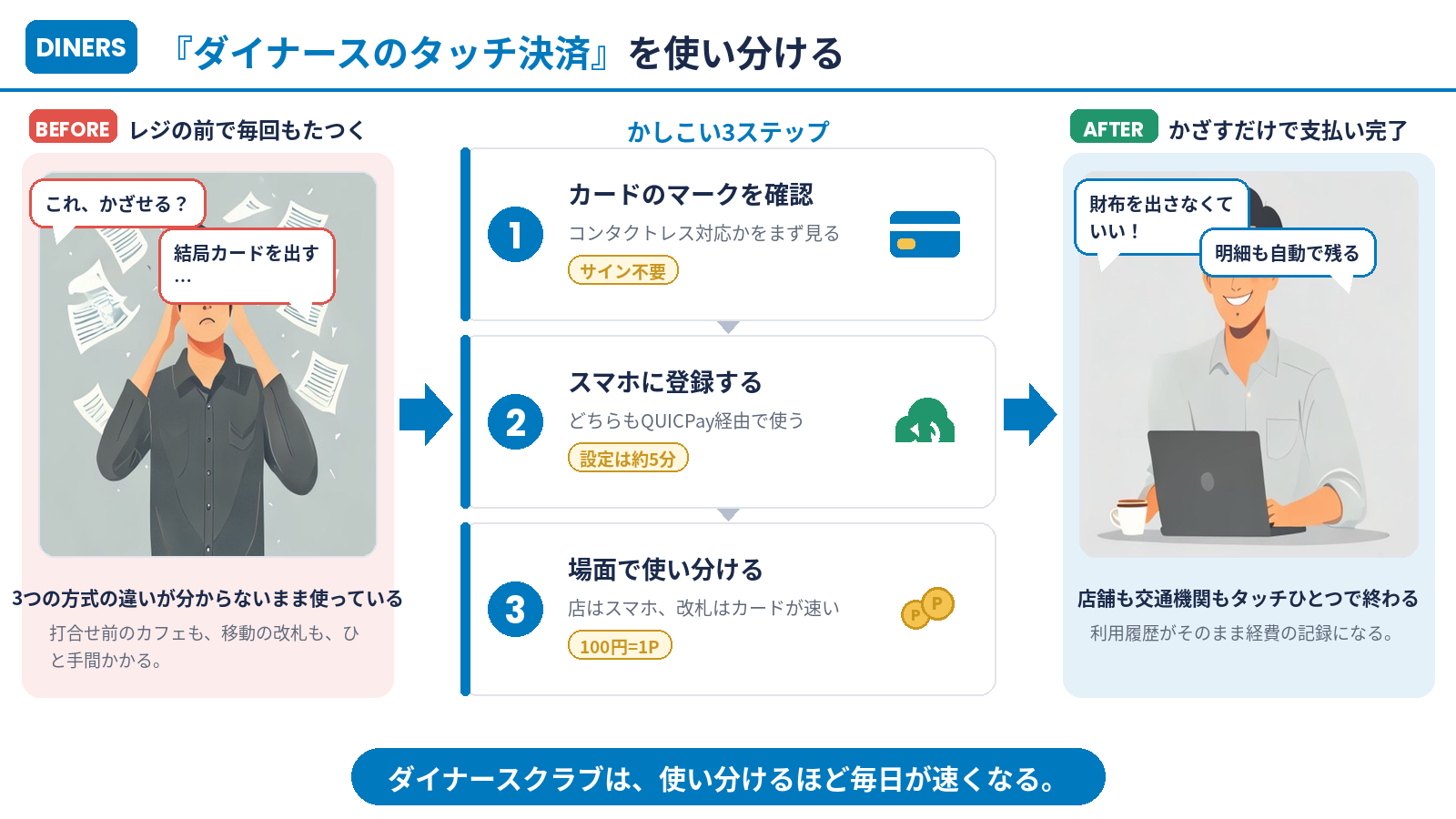
💳 ダイナースのタッチ決済には3つの方式があります。カード・iPhone・Android。同じように見えて探すマークも登録できるカードも違います。
とくにフリーランスには落とし穴が。事業用の「ビジネス コンパニオンカード」は、Apple Payに追加できないのにGoogle Payには追加できるのです。公式情報をもとに3方式の違いと設定手順を整理します。
🌟 ダイナースのタッチ決済は3方式|まず違いを押さえる
理解の近道は「どの決済ブランドを通るか」で分けること。公式サイトでも別サービスとして案内されています。
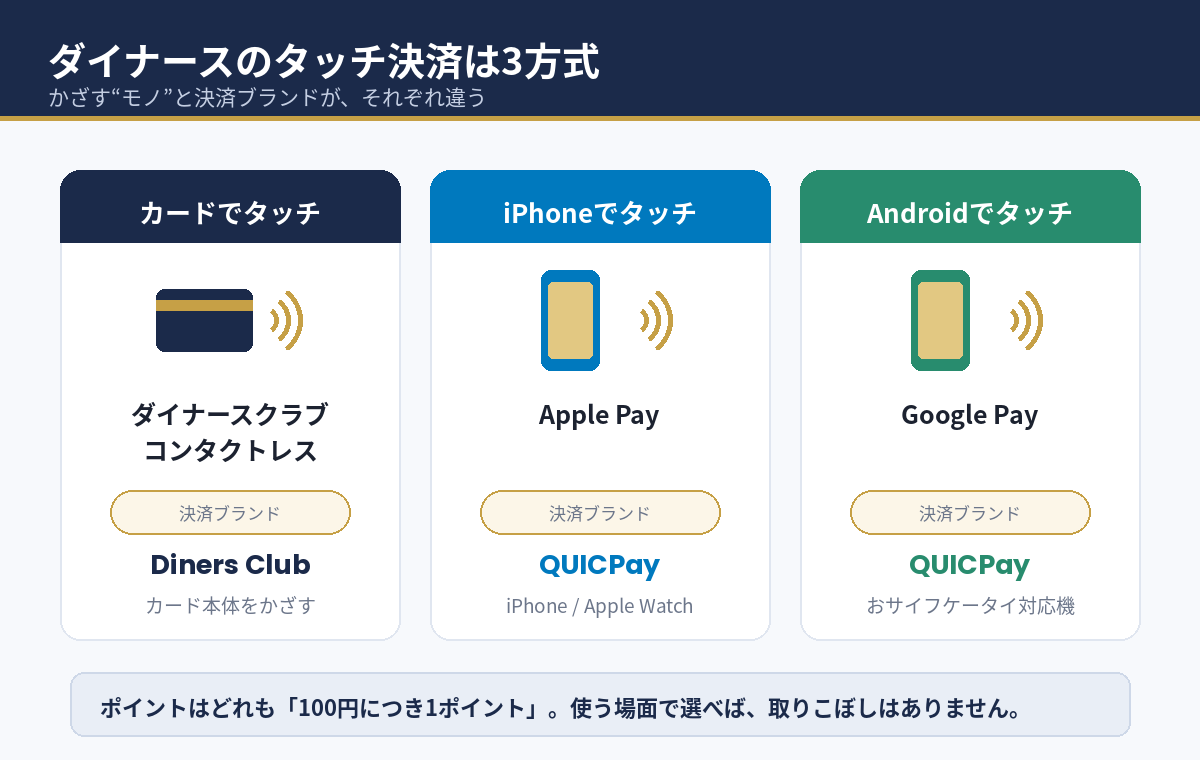
カードをかざす「ダイナースクラブ コンタクトレス」
1つ目はカード本体をかざすダイナースクラブ コンタクトレス。サインも暗証番号も不要で、レジでは「ダイナースクラブのタッチ決済で」と伝えます。コンビニやスーパー、飲食チェーンなど対象店は幅広くあります。
⚠️ ただし発行時期によっては非対象の場合があります。券面のマークをご確認ください。
スマホでかざすApple Pay・Google Pay(QUICPay経由)
残る2つがスマホです。誤解されやすいのですが、Apple Pay・Google Payでは決済が「QUICPay」として処理されます。探すマークも変わり、カードならタッチ決済マーク、スマホならQUICPayマーク。レジで「クイックペイで」と伝えて認証すれば完了です。
🎯 どの方式でも100円につき1ポイントが貯まり、カード種別による差はありません。
📊 3方式を比較|対応カード・使える場所・ポイント
フリーランスが気になる観点で並べました。とくに「交通機関で乗れるか」「事業用カードを登録できるか」に差が出ます。
| 比較項目 | カードでタッチ | Apple Pay | Google Pay |
|---|---|---|---|
| かざすもの | カード本体 | iPhone/Apple Watch | Android端末 |
| 決済ブランド | ダイナースクラブ コンタクトレス |
QUICPay/QUICPay+ | QUICPay/QUICPay+ |
| お店で探すマーク | タッチ決済マーク | QUICPayマーク | QUICPayマーク |
| 交通機関で乗車 | できる | 対象外 | 対象外 |
| ビジネス コンパニオンカード | カードのマーク次第 | 追加できない | 追加できる |
| ETCカード | 対象外 | 追加できない | 追加できない |
| ポイント | 100円につき1P | 100円につき1P | 100円につき1P |
※ 公式サイト「ご利用案内」各ページ(2026年8月時点)をもとに作成。
電車やバスに乗るならカード本体のタッチ決済一択。レジでの身軽さならスマホ決済が快適で、両方設定しておくのが賢い使い方です。
\フリーランスのカード選びをもっと詳しく/
フリーランスが要注意|ビジネス コンパニオンカードの落とし穴
ダイナースクラブはMastercardブランドのコンパニオンカードを発行できます。事業用に使う方も多い1枚ですが、スマホ決済では対応が分かれます。
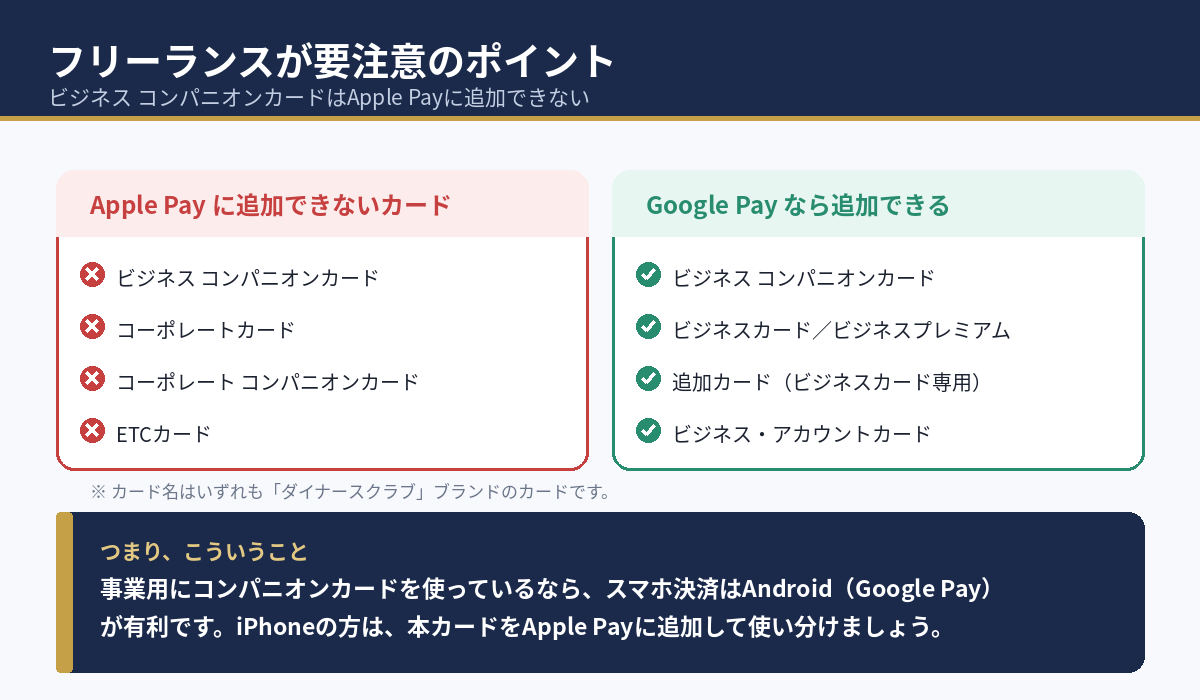
公式サイトのApple Payページではビジネス コンパニオンカードやコーポレートカード、ETCカードは非対応と明記。いっぽうGoogle Payはビジネス コンパニオンカードやビジネスカードまで登録可能で、事業用カードの守備範囲が明確に広いのです。
✅ 対策はシンプル。Androidなら事業用カードをGoogle Payへ。iPhoneなら本カードをApple Payに追加し、コンパニオンカードは物理カードとして持ち歩けば全場面をカバーできます。
⚡ 設定はおよそ5分|Apple Pay・Google Payへの追加手順
後回しにされがちですが、実際は5分ほどで終わり手数料も無料。iPhoneもAndroidも流れはほぼ同じです。
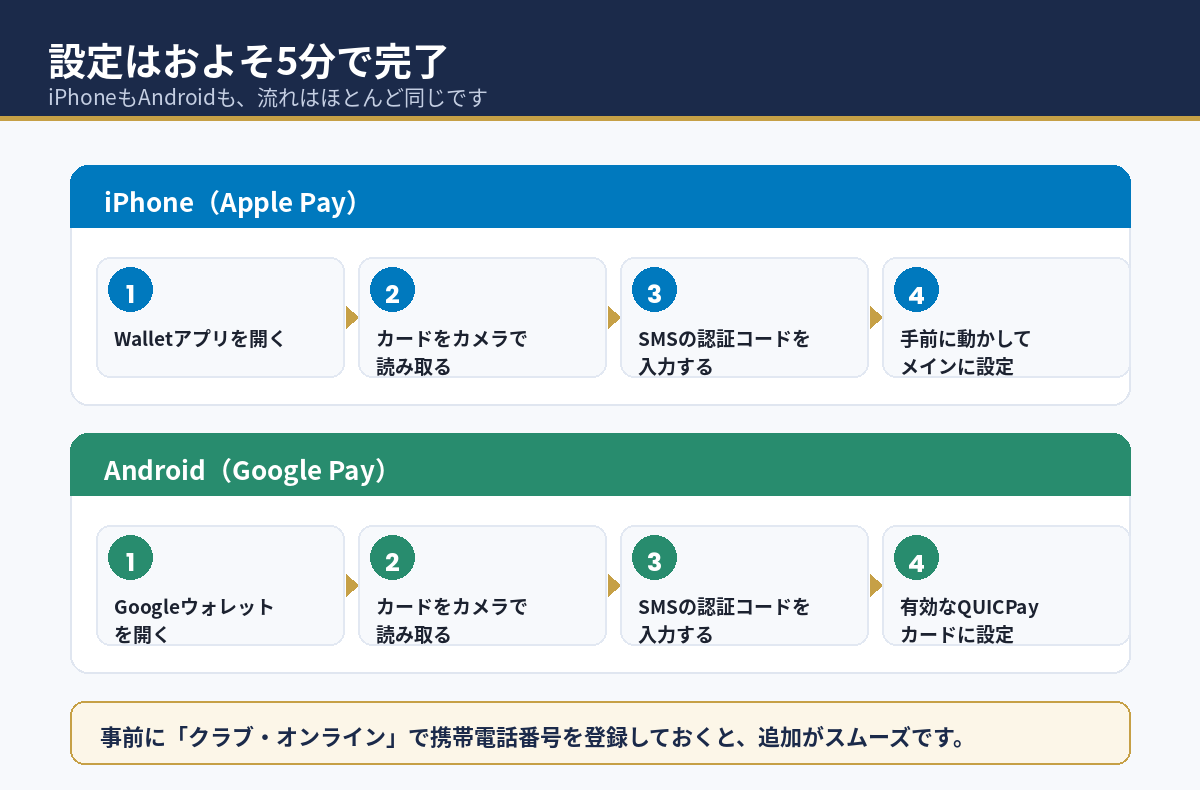
📱 iPhoneはWalletアプリでカードを追加し、カメラで読み取ってSMS認証コードを入力。最後にいちばん手前へドラッグすれば、支払い時に自動で選ばれます。
🤖 AndroidはGoogle ウォレットで「ウォレットに追加」を選び、同じくカメラ読み取りとSMS認証。複数カードがあれば[有効なQUICPayカードにする]も選びます。
⏱️ 時短のコツは事前に「クラブ・オンライン」で携帯電話番号を登録しておくこと。未登録だと電話での本人確認になり、数日ずれ込むこともあります。
🚃 移動もタッチだけ|39都道府県164事業者で乗車できる
見逃せないのが公共交通機関でのタッチ乗車。チャージ不要で改札や車内のリーダーにかざすだけです。公式サイトによると2025年4月1日時点で39都道府県164の交通機関が対応しています。
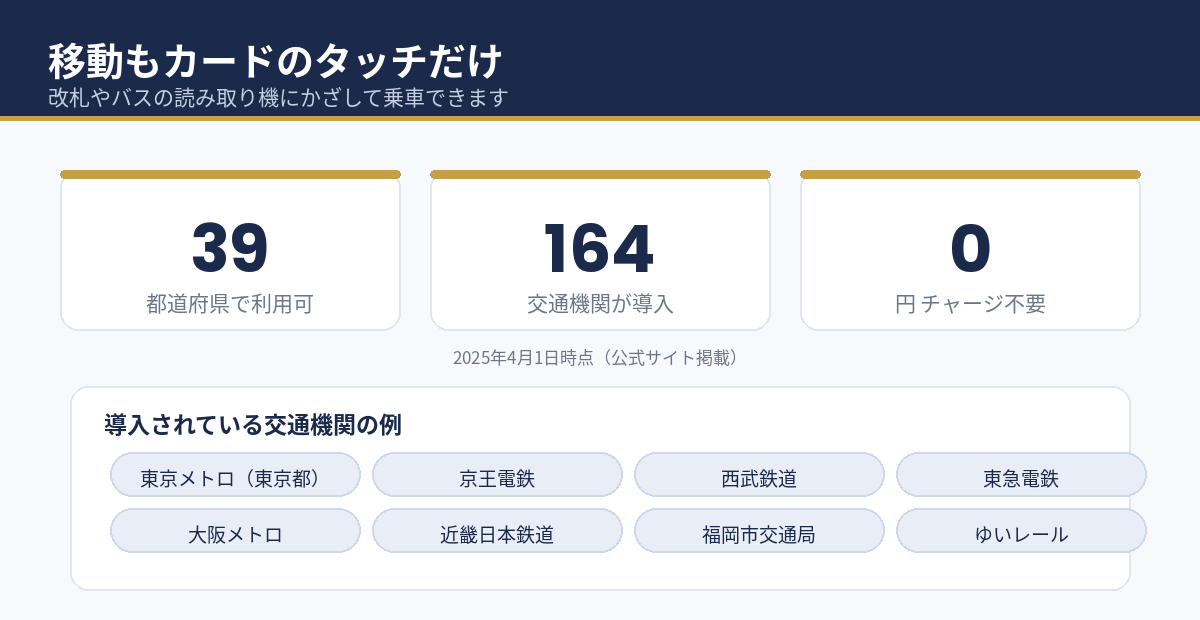
📊 事業として効くのは交通費がそのまま明細に残ること。ICカードのチャージだと「チャージ○円」としか残りませんが、タッチ乗車ならどこでいくら使ったかが1件ずつ並び、月末の集計がラクになります。
⚠️ 未導入の路線や機器のない駅もあるため、初めての路線では読み取り機のマークを確かめると安心です。
📊 タッチ決済+会計ソフトで、経費の記録が自動で残る
タッチ決済が本当に効くのは支払いのあと。現金なら領収書を保管して手入力ですが、カードやスマホなら利用日・金額・店名がデータで残ります。
ここに会計ソフトを組み合わせれば効果は倍増。カード明細を自動で取り込めば、確定申告前の記帳時間を大幅にカットできます。事業の支払いを追加カードで用途ごとに分けると、明細がそのまま経費一覧になります。
\フリーランスの確定申告をラクに/
freee会計 

⚠️ タッチできないときの3つのチェック
かざしても反応しないとき、見る場所は3つです。
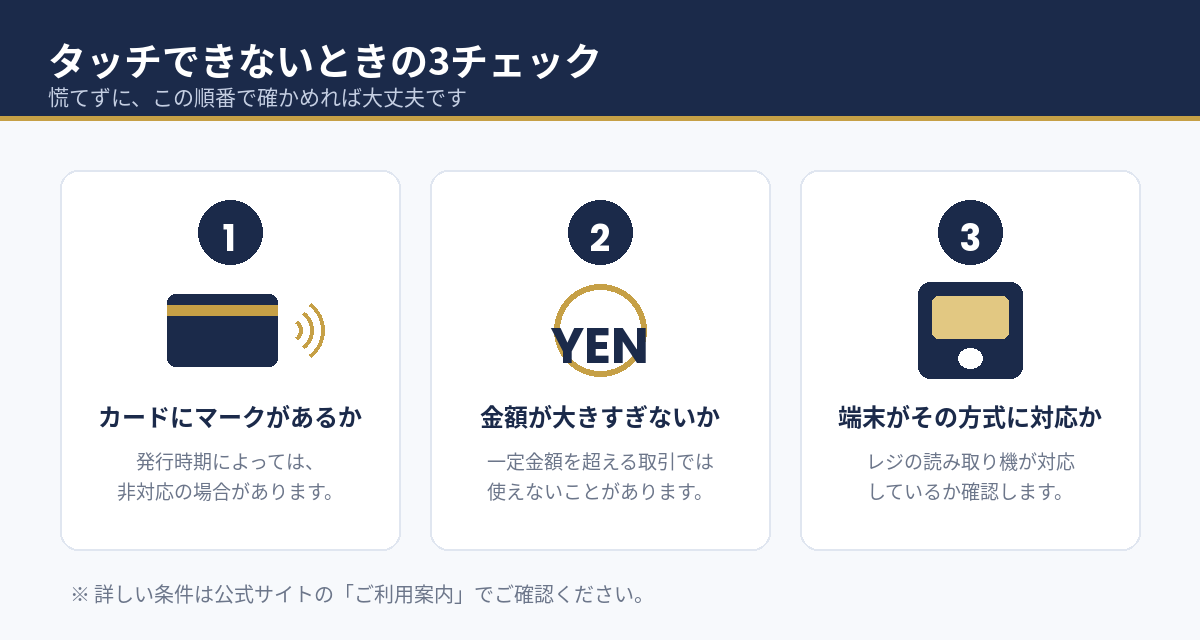
1. カードにマークがあるか。 発行時期によっては対象外です。
2. 金額が大きすぎないか。 一定金額を超える取引では使えないことがあります。高額な支払いはICカード決済へ。
3. 店の端末が対応しているか。 スマホならQUICPay、カードならタッチ決済とマークが違います。片方が通らなくてももう片方なら決済できるため、両方を設定しておく価値がここにあります。
そもそも加盟店でない場合の備えは使えない店への対策で解説しています。
\あなたに合う1枚を今すぐチェック/
✅ まとめ
ダイナースのタッチ決済はカード本体・Apple Pay・Google Payの3方式。要点は次のとおりです。
- 💳 カードはタッチ決済マーク、スマホはQUICPayマークを探す
- 🚃 電車やバスに乗れるのはカード本体だけ(39都道府県164事業者)
- ⚠️ ビジネス コンパニオンカードはApple Pay非対応・Google Payは対応
- ⏱️ 設定は無料で約5分。携帯電話番号の事前登録がコツ
- 📊 どの方式も100円につき1ポイントで取りこぼしなし
結論はカードとスマホの両方を設定しておくこと。店舗ではスマホ、改札ではカードと使い分ければ、支払いの待ち時間はほとんどなくなります。まずは券面のマーク確認から始めてみてください。
❓ よくある質問
Q. ダイナースのタッチ決済に申し込みは必要ですか?
カード本体の「ダイナースクラブ コンタクトレス」は申し込み不要で、対応カードが届いた時点で使えます。ただし発行時期によっては対象外のため、券面のマークをご確認ください。
Q. Apple PayやGoogle Payでもポイントは貯まりますか?
貯まります。公式サイトの案内では、ご利用100円につき1ポイント(またはマイル)が付与されます。カード種別による違いはなく、100円未満は切り捨てです。
Q. ビジネス コンパニオンカードもApple Payに追加できますか?
できません。公式サイトでは、ビジネス コンパニオンカードやコーポレートカード、ETCカードがApple Pay非対応と案内されています。一方Google Payには追加できます。
Q. タッチ決済で電車やバスに乗れますか?
乗れます。公式サイトによると2025年4月1日時点で39都道府県164の交通機関が対応し、改札や車内のリーダーにかざすだけで乗車できます。チャージは不要です。
📚 参考・出典(公式サイト)
いずれも公式サイト(2026年8月時点)。
🔗 あわせて読みたい:カード比較・選び方/ダイナースクラブ一覧/運営者情報/トップ