※本記事はプロモーション(アフィリエイト広告)を含みます。商品情報は執筆時点(2026年7月)の公式サイトの内容に基づいて紹介しています。最新の仕様・料金は必ず公式サイトでご確認ください。
「AIツールが便利なのは分かった。でも、実際どう使えば仕事がラクになるの?」——議事録・資料作成AI「Notta Brain(ノッタ・ブレイン)」が気になっている方の、次の疑問はここだと思います。
この記事では、公式サイトの情報をもとに、Notta Brainの始め方3ステップと、フリーランス・個人事業主・少人数チームの実務を想定した活用術5選、そしてクレジットを賢く使うコツまでを具体的に解説します。
そもそも「Notta Brainって何?」という方は、まず機能・料金・メリットを整理したレビュー記事(前回)からどうぞ。本記事は「使い方・活用編」です。
📌 この記事でわかること
- Notta Brainを無料で使い始める3ステップ(クレジットカード登録不要)
- 議事録→お礼メール→パワポ資料まで自動化する実務シーン別の活用術5選
- 毎月の無料クレジット1,000をムダにしない使い方のコツ
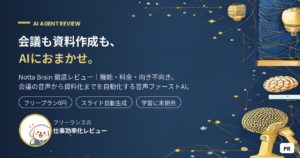
▼「先に画面を見たい」という方はこちら(無料プランあり・カード登録不要)

Notta Brainでできることを30秒でおさらい🧠
Notta Brainは、AI議事録サービス「Notta」から生まれた“音声ファースト”のAIエージェントです。会議・商談の音声データ(一次情報)と、手持ちの資料・ネット検索(二次情報)を統合し、分析からテキスト・パワーポイント形式の資料作成までを一気通貫で自動実行します(出典:Notta公式ニュースリリース 2026年1月30日)。
ざっくり言えば、次の3つが柱です(出典:Notta公式サイト「Notta Brain」)。
- あなた専用のデータベース:会議データや各種ファイルを蓄積し、引用・分析
- 分析結果の即時可視化:要約にとどまらず、スライドや画像として出力
- 横断分析:複数フォルダ・アップロード資料・ネット検索まで組み合わせて分析
詳しい機能・料金・メリットとデメリットは前回のレビュー記事で解説しているので、本記事では「どう使うか」に集中します。
使い始める前の準備は3ステップだけ🚀
Notta Brainは、Nottaの利用経験やアカウントがなくても始められます(出典:Notta公式サイト「よくあるご質問」)。始め方はシンプルです。
STEP 1️⃣ 無料アカウントを作成する
フリープランは0円・クレジットカード登録不要。毎月1,000クレジットが付与されます(出典:公式サイト料金プラン)。
STEP 2️⃣ “素材”をデータベースに入れる
会議の録音データ、PDF・Excel・画像などの資料をアップロード。Nottaユーザーなら保存済みの会議データを再アップロードなしで直接参照できます(出典:公式FAQ)。
STEP 3️⃣ チャットで指示を出す
「この会議をパワポ資料にして」のように、日本語で指示するだけ。通常のテキスト回答はクレジット消費0で無制限です(出典:公式FAQ)。
ポイントは、「まず素材を貯める」→「あとは指示するだけ」という流れ。使い込むほどデータベースが育ち、回答の精度と実用性が上がっていく設計です。
実務で効く!Notta Brain活用術5選💡
ここからは、公式サイトが挙げる利用シーン(出典:Notta公式サイト「利用シーン」)をベースに、フリーランス・個人事業主の働き方に当てはめた活用術を紹介します。
活用術①:商談後の議事録&お礼メールを”その場で”片付ける📮
商談直後は記憶が新しいうちに議事録を残したいもの。録音データをもとに「決定事項とToDoを箇条書きで」「先方に送るお礼メールの下書きを」と指示すれば、移動時間のうちにアウトプットが揃います。
テキスト回答はクレジット消費0なので、この使い方だけなら無料枠をほぼ消費せずに毎日使えます。
活用術②:会議内容を”そのままパワポ”にして報告📊
Notta Brainの看板機能です。「この定例会議の内容を報告用スライドにして」と指示すると、会話内容をもとにパワーポイント形式の資料を生成できます。先行体験したハウス食品の担当者も「文章を読む」から「会議内容を視覚的に把握する」への転換で共有の質とスピードが上がったとコメントしています(出典:Notta公式サイト「お客様の声」)。
クライアントへの定例報告が多いフリーランスほど、「議事録を書く時間」と「資料を作る時間」が同時に消えるインパクトは大きいはずです。
活用術③:散らばった資料を「ナレッジQ&A」で横断検索🔍
「あの条件、どの打ち合わせで決まったんだっけ?」——複数案件を抱えていると必ず起きる問題です。会議データ・PDF・Excelをデータベースに入れておけば、質問するだけで該当箇所を引用しながら答えてくれます。
公式FAQによれば、Notta内の全ファイルが記録時期を問わず分析対象になるため、過去案件の掘り起こしにも使えます(出典:公式FAQ)。
活用術④:出られなかった会議を1枚の要約でキャッチアップ🏃
長い議事録を読み込まなくても、要約を1枚の画像で確認して重要ポイントを素早く把握できます。リアルタイム要約に対応しているので、途中参加や欠席時のフォローもスムーズです(出典:Notta公式サイト「利用シーン」)。
活用術⑤:面談・商談の「評価基準」を登録して振り返りを標準化📝
意外と知られていない使い方です。評価基準を事前にデータベースへ登録しておくと、面接や商談などの定型業務で採点・評価がしやすくなり、継続的な改善につながります(出典:Notta公式サイト「利用シーン」)。
フリーランスなら「提案が刺さった商談/流れた商談」の振り返りを定型化する、といった営業力の底上げにも応用できます。
🌱 まずは①と③から始めるのがおすすめ
テキスト回答(0クレジット)中心の活用術①なら、無料枠を気にせず毎日の業務に組み込めます。慣れてきたら、月1,000クレジットの範囲でスライド生成(活用術②)を試す流れが安心です。
▼実際の画面・利用シーンは公式サイトで確認できます


無料枠を最大化!クレジットを賢く使うコツ💰
Notta BrainのAI機能はクレジット制です。フリープランは毎月1,000クレジット、プレミアム(1,980円/月・税込)は毎月8,000クレジットが付与されます(出典:公式FAQ・料金プラン)。機能ごとの消費量を把握しておくと、無料枠でもかなり戦えます。
| 機能 | 消費クレジット | 無料枠1,000での目安 |
|---|---|---|
| テキスト回答(通常会話) | 0 | 無制限。議事録要約・メール下書きはここで |
| ナレッジベースQ&A | 100/回 | 月10回程度 |
| Excel/Word生成 | 200/回 | 月5回程度 |
| 画像生成 | 200/枚 | 月5枚程度 |
| スライド生成 | 1,000/回 | 月1回。ここぞの資料に |
※消費量の目安は公式FAQ(執筆時点)にもとづきます。「目安」列は単純計算による筆者の整理です。クレジットは結果が正常に出力された場合のみ消費されます。
整理すると、こんな使い分けになります。
- 日常づかいはテキスト回答(0クレジット)に寄せる:要約・メール・ToDo抽出はすべて無料枠の外で完結
- スライド生成(1,000/回)は”本番資料”に絞る:構成案をテキストで固めてから1発で生成するとムダ打ちが減ります
- 毎週スライドを作るならプレミアム(8,000クレジット)を検討:月8回の生成+Q&Aに余裕が出ます
つまずきやすいポイントと対処法⚠️
1. いきなりスライド生成をして無料枠を使い切ってしまう
スライド生成は1回で1,000クレジット。フリープランでは月1回分です。まずテキストで構成を固めてから生成するのが鉄則です。
2. 素材を入れる前に質問して「思ったほど賢くない」と感じる
Notta Brainの強みは、あなたの会議・資料という一次情報を参照できること。データベースが空のままでは汎用AIとの差が出ません。最初に直近の会議データと主要資料を入れましょう。
3. 機密情報の扱いが不安
公式サイトによれば、入力情報はAIの学習に使用されず、アクセス権限管理・AIガードレール・DevSecOpsの3層で対策。ISO 27001、SOC 2、GDPR、APPIなどにも対応しています(出典:Notta公式サイト)。クライアントワークでも説明しやすい体制です。
4. 料金・仕様は変わる可能性がある
本記事の数値は執筆時点のもの。クレジット付与量や対応機能はアップデートで変わることがあるため、登録前に公式サイトで最新条件をご確認ください。
会議を起点にした情報整理と資料化をまとめて任せたい方は、まず公式ページで機能の詳細をチェックしてみてください。

こんな働き方なら”刺さる”!導入チェックリスト✅
次の項目に2つ以上当てはまるなら、無料プランで試す価値ありです。
☑ 週2件以上、商談・定例・面談などの会議がある
☑ 会議後の議事録・報告資料づくりに毎回30分以上かかっている
☑ 資料やデータが複数のツール・フォルダに散らばっている
☑ クライアント向けのパワポ資料を定期的に作っている
☑ セキュリティ体制を説明できるツールを選びたい
逆に、会議や音声データをほとんど扱わない方、汎用的な文章作成が主目的の方は、汎用生成AIのほうが合う場面もあります。詳しい比較は前回のレビュー記事の比較表をご覧ください。

よくある質問(使い方編)FAQ❓
Q1. 最初に何をアップロードすればいいですか?
直近1カ月の会議・商談の録音データと、よく参照する資料(PDF・Excelなど)がおすすめです。Notta Brainは一次情報(会話)と二次情報(資料)を統合して分析する設計のため、両方入れると強みが活きます(出典:Notta公式ニュースリリース)。
Q2. 無料プランのままでも実務で使えますか?
テキスト回答は0クレジットで無制限のため、議事録の要約・メール下書きなどの日常づかいは無料枠内で十分可能です。スライド生成(1,000クレジット/回)を月2回以上使うならプレミアムの検討をおすすめします(出典:公式FAQ・料金プラン)。
Q3. Nottaで録音していない過去の音声データも使えますか?
さまざまなファイルをアップロードして蓄積・分析できます。またNotta内の全ファイルは、記録された期間にかかわらず分析可能とされています(出典:Notta公式サイト・公式FAQ)。
Q4. スライド生成の精度を上げるコツはありますか?
クレジットは結果が正常に出力された場合のみ消費されますが、まずテキスト回答(0クレジット)で構成案・要点を固めてから「この構成でスライドにして」と指示すると、意図に近い資料を得やすくなります(構成の固め方は筆者の見解です)。
Q5. クライアントの機密情報を扱っても大丈夫ですか?
公式サイトによると、入力情報はAIの学習に使用されず、アクセスできる情報はユーザーが明示的に許可したものに限定されます。ISO 27001、SOC 2、HIPAA、GDPR、APPI、CCPAなどにも対応しています(出典:Notta公式サイト)。最終的な判断は各クライアントとの契約条件もあわせてご確認ください。
まとめ:まずは「テキスト回答だけ」で始めてみよう🌟
Notta Brainの使い方は、①無料登録 → ②素材を貯める → ③指示するの3ステップ。そして活用の入り口は、クレジット消費0のテキスト回答で議事録・メールを片付けることです。
そこで手応えを感じたら、月1,000クレジットの無料枠でスライド生成やナレッジQ&Aを試し、必要に応じてプレミアムへ——という順番なら、コストをかけずに自分の働き方に合うかを確かめられます。
フリープランはクレジットカード登録不要。まずは直近の会議データひとつで、「議事録と資料づくりが消える感覚」を体験してみてください。
🔗 関連記事:Notta Brainと他のAI議事録ツールを徹底比較|ChatGPT・Gemini・tl;dv・Firefliesと結局どれを選ぶ?【2026年7月】
出典・参考(一次情報)
- Notta公式サイト「Notta Brain」LP(主要機能・利用シーン・料金プラン・よくあるご質問・お客様の声):https://www.notta.ai/brain
- Notta公式ニュースリリース「『Notta Brain』を正式リリース」(2026年1月30日):https://www.notta.ai/news/release/notta-brain
本記事は上記の公式情報をもとに、執筆時点(2026年7月)の内容を整理したものです。価格・クレジット・機能などの変動情報は、契約前に必ず公式サイトでご確認ください。